

Tickets und Workstreams
Schieb die Checkout-Tickets nach To Do und mach den Payment-Bug dringend.
list_itemschange_status ×4update_item
4 Tickets nach To Do verschoben. TOM-31 ist jetzt dringend.
TOMRADE
喵喵,喵喵 MEOW MEOW
Für Solo-Maker und kleine Teams, die mit Coding-Agents bauen
Deine Agents schreiben den Code. Tomrade merkt sich, was gebaut werden soll, wie weit es ist und was sich geändert hat. So macht jede Session dort weiter, wo die letzte aufgehört hat, und jeder Run lässt sich mit einem Klick rückgängig machen.
Preview Tomrade ist noch in Entwicklung und im Test. Rechne mit Ecken und Kanten und sichere die Projekte, die dir wichtig sind.
Unter Windows? Der Installer ist noch nicht signiert. Lies das vor der Installation
Alle Downloads:macOS (Apple Silicon) 138 MBmacOS (Intel) 143 MBWindows 114 MBLinux x64 (AppImage) 133 MBLinux Arm64 (AppImage) 131 MB
Deine Agents arbeiten um 3 Uhr nachts. Sie lesen deine Tickets, bearbeiten deine Notizen und schreiben ab und zu alles um, was dir gehört. Tomrade ist der Workspace, der für sie gebaut ist, mit einem Undo-Button, der für dich gebaut ist.
Warum Tomrade
Jede Session fängt bei null an.
Ideen, Tickets, Entscheidungen und das, was schon erledigt ist, bleiben über Sessions und Agents hinweg an einem Ort, damit der nächste Run dort anfängt, wo der letzte aufgehört hat.
Noch ein Tool, noch ein Fenster zum Babysitten.
Claude Code, Codex oder Cursor bleiben im Terminal, das du ohnehin nutzt. Tomrade verbindet sich über MCP und git, und das Board hält von selbst Schritt.
Etwas hat sich geändert. Wer war's?
Jeder Schreibzugriff eines Agents wird zugeordnet und nach Run gruppiert. Ein Klick nimmt einen ganzen Run zurück: Tickets, Notizen und Einstellungen gleichermaßen.
So funktioniert's
Eine Schleife von der Idee bis zum gemergten Pull Request. Jeder Schritt unten ist in der App gefilmt, so wie sie ist.
Sag in normalen Worten, was du willst, am Schreibtisch oder vom Handy. Daraus wird ein Ticket auf dem Board, startklar.
Sag „räum auf“, und der Assistent führt Duplikate zusammen und zerlegt die großen in Tickets in der Größe eines Pull Requests. Du wählst aus; ein Klick nimmt es zurück.
Drück bei einem Ticket auf Start, oder nenne in deinem eigenen Terminal Claude Code, Codex oder einem anderen Agent das Ticket. Er übernimmt es, arbeitet auf einem eigenen Branch und meldet sich zurück.
Überlass den Rest einem Auto-Run: Er arbeitet nachts den Abhängigkeitsgraphen ab, mergt jeden Pull Request, dessen Checks bestehen, wenn du es erlaubst, und schreibt dir bis zum Morgen einen Bericht. Fehlgeschlagene Checks und Review-Kommentare gehen zurück an den Agent.
Videos
Eine Idee am Nachmittag, Agents mit Fragen, ein Lauf durch die Nacht und morgens ein Bericht. Gefilmt in der App, wie sie ist, nichts gestellt.
Ein Tag mit Tomrade · 1:27
Allen Agents aus einer Seitenleiste antworten.
Verlinkte Notizen und ein Architekturdiagramm aus deinem Code.
Issues kommen an, werden sortiert und ausgeliefert.
Zeig auf ein Repository; es findet vergessene Branches.
Ein Haustier, ein Timer, Modelle, Themes und das Plugin, das es dir schreibt.
Jedes Video zeigt die echte App an einem Demo-Repository, mit Agents auf Claude Code. Untertitel auf Englisch und Chinesisch.
Deine Agents und dein Terminal
Tomrade ersetzt weder deinen Agent noch dein Terminal. Es gibt ihnen Arbeit, behält sie im Blick und trägt den Stand zurück aufs Board.
Tom + Comrade
Kumpel, nicht Vorarbeiter.
Andere Tools wollen, dass die Arbeit in ihnen passiert, oder verteilen sie nur. Tomrade kann beides. Einmal einrichten, weiter im Claude Code oder Codex arbeiten, das du schon perfekt eingestellt hast, in deinem eigenen Terminal, und der Status findet seinen Weg zurück aufs Board.
/tomrade:sync in Claude Code, $tomrade-sync in Codex.Beide Richtungen funktionieren: Drück auf Start, um ein Ticket abzugeben, oder arbeite selbst und synchronisiere es zurück. Verbinde ein Repository einmal, nur auf diesem Rechner oder fürs ganze Team über einen Pull Request, und Tomrade schreibt die MCP-Konfiguration und Agent-Notizen, damit jeder Agent, der darin arbeitet, Tomrade findet.
Agents
Tomrade betreibt einen MCP-Server auf deinem Rechner. Richte Claude Code, Codex, Cursor, Gemini CLI, OpenCode, Pi oder WorkBuddy darauf, und sie können Tickets auflisten, lesen, erstellen und aktualisieren, deine Dateien lesen und schreiben und Tomrades Einstellungen anpassen, nach denselben Regeln wie alle anderen.
{
  "mcpServers": {
    "tomrade": {
      "type": "http",
      "url": "http://127.0.0.1:19090/mcp"
    }
  }
}
Er lauscht nur auf 127.0.0.1. Nichts wird ins Netzwerk freigegeben.
Tools, die sie bekommen
tomrade.list_itemstomrade.get_itemtomrade.create_itemtomrade.update_itemtomrade.change_statustomrade.plan_and_applytomrade.search_filestomrade.write_filetomrade.update_settings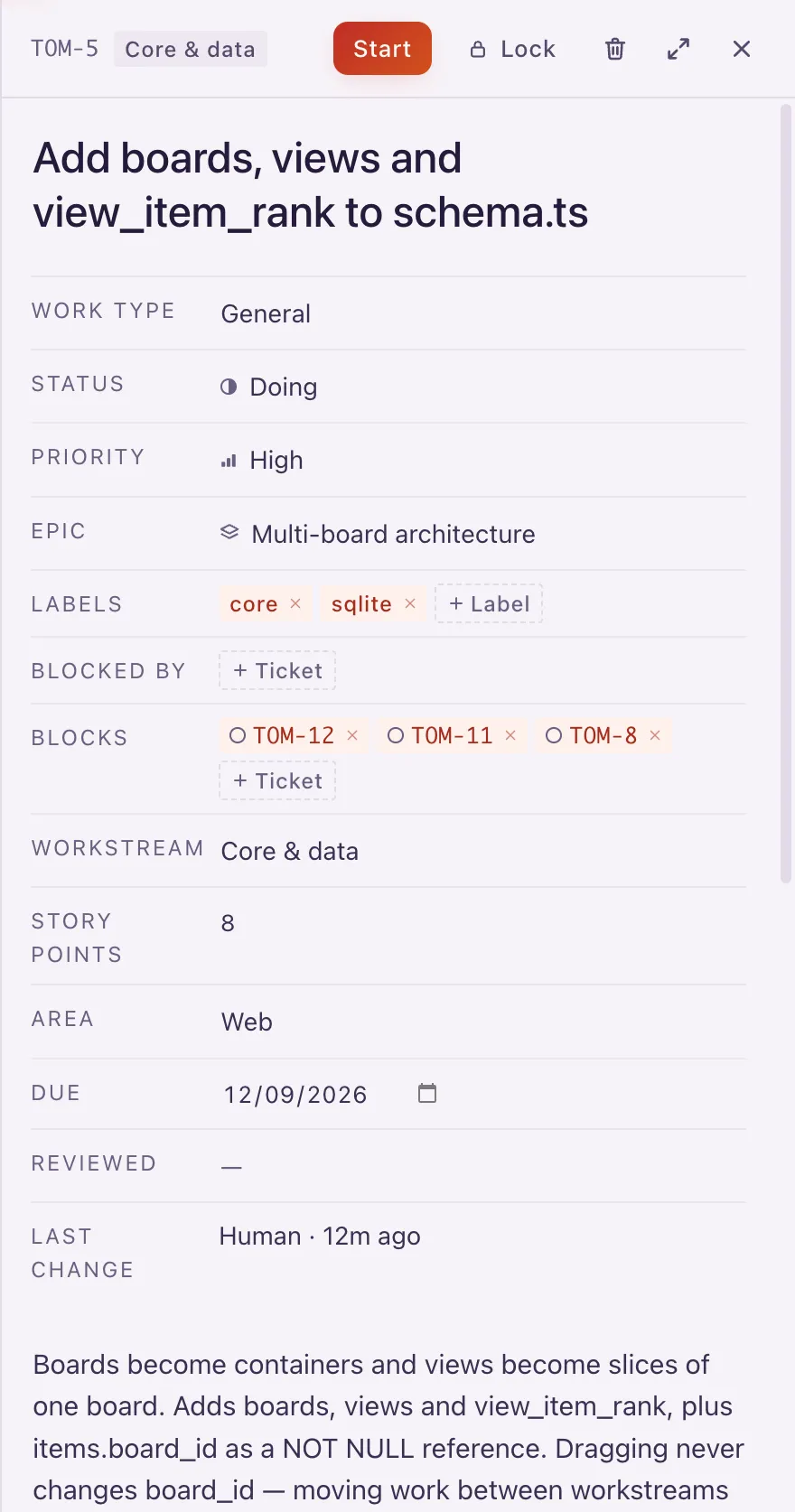
Terminal
Alt-Tab-Cardio: abgesagt.
Starte Claude Code, Codex oder eine einfache Shell im Terminal-Fenster von Tomrade, einen Klick vom Backlog entfernt. Teile es auf, wie du willst, lass jedes Pane sich mit seinem Ticket verbinden und sieh auf einen Blick, welcher Agent arbeitet und welcher auf dich wartet.
⌘D nach rechts, ⇧⌘D nach unten (Ctrl+Shift+D und Ctrl+Shift+O unter Windows und Linux). Speichere ein Layout, das dir passt, und öffne jedes neue Fenster damit.Das Terminal-Fenster baut auf herdr auf, dem quelloffenen (Apache 2.0) Agent-Multiplexer. Das Fenster von Tomrade ist einer seiner Clients: Installiere herdr einmal, und das Fenster findet es; dieselben Panes öffnen sich auch in herdrs eigenem Client in jedem Terminal.
WindowsUnter Windows läuft das Terminal-Fenster statt auf herdr auf Tomrades eigenem Terminal-Backend, gebaut auf ConPTY und standardmäßig mit PowerShell. Es funktioniert fast genauso wie unter macOS: geteilte Panes, Sitzungen, die sich von selbst verbinden, der Status jedes Panes und Terminals, die weiterlaufen, wenn du Tomrade beendest. Zusätzlich installieren musst du nichts.
Sehen, rückgängig machen
Sessions zeigen, wer arbeitet und wer auf dich wartet; jeder Schreibzugriff landet im Verlauf, nach Run gruppiert, einen Klick vom Rückgängigmachen entfernt.
Sitzungen
Sechs Agents, aber nur ein Ort, an dem sie dich löchern.
Ein einziges Agent-Gespräch kann einen ganzen Nachmittag tragen: drei Tickets, eine Frage, ein Fix. Tomrade markiert, wo jedes Ticket beginnt, zeigt dieselbe Sitzung im Assistenten-Panel und in ihrem Bereich im Terminal-Fenster und hält die, die auf dich warten, ganz oben.
Gezeichnet in Matcha, einem der eingebauten Designs.
18 commands · tests 79 passed.Rückgängig statt freigeben
Freigabe-Warteschlangen? In dieser Wirtschaftslage?
Agents schreiben direkt ins Backlog, also wartet nichts auf dich. Jeder Run wird gebündelt und zugeordnet, und wenn einer kreativ wird, holt ein einziger Klick alles zurück.
Der Verlauf listet jede Änderung, die neueste zuerst, und wer sie gemacht hat. Setz ihn bis zu jedem beliebigen Punkt zurück.
Kontext, der der Arbeit folgt
Notizen, Dateien, Gespräche und eingehendes Feedback liegen neben den Tickets, zu denen sie gehören, dort, wo du und deine Agents sie erreichen.
Dateien & Notizen
Jedes Projekt hat einen Ordner voller Dateien: Markdown, HTML, Bilder, alles Mögliche. Schreib in einem Editor mit Vorschau beim Tippen, verknüpfe Notizen miteinander und hänge sie als Ergebnisse an Tickets.
Der Assistent
Er plant nicht nur Backlogs. Der Assistent arbeitet mit allem, was Tomrade enthält: Tickets und Workstreams, Dateien und Notizen, Diagramme, sogar Tomrades eigene Einstellungen. Und wenn nichts zu tun ist, plaudert er auch einfach gern.
Schieb die Checkout-Tickets nach To Do und mach den Payment-Bug dringend.
list_itemschange_status ×4update_item
4 Tickets nach To Do verschoben. TOM-31 ist jetzt dringend.
Mach aus dem Journal dieser Woche einen Wochenrückblick.
search_filesread_file ×5write_file
Fünf Einträge gelesen und Weekly review.md gespeichert, mit einem Link zurück zu jedem Tag.
Wechsel in den Dark Mode und setz die Katze auf meinen Desktop.
update_settings
Erledigt: dunkles Theme, und die Katze sitzt jetzt auf deinem Desktop.
Soll ich meinen Corgi Biscuit oder Mochi nennen?
Keine Tools. Keine Änderungen. Nur Vibes.
Ruf beide Namen quer durch einen Park. Der, bei dem du dich weniger schämst, ist es.
Jede Änderung wird zugeordnet und landet im Verlauf, wo ⌘Z sie zurücknimmt: Tickets, Dateien und Einstellungen gleichermaßen. API-Keys, MCP-Server und Befehlszeilen änderst nur du.
Inbox
Das Backlog hat jetzt einen Türsteher.
Issues und Meldungen landen zuerst in der Inbox des Projekts. Der Assistent schlägt vor, was jede davon ist (ein neues Ticket, ein Bug, den du schon hast, oder ein Duplikat), und entwirft die Antwort. Ein Klick bestätigt.
GitHub Issues sind eingebaut. Quellen sind ebenfalls Plugins: Bind dein Support-Postfach oder ein Feedback-Formular an.
Ein Workspace
Jedes Projekt ist ein Board plus ein Ordner voller Dateien. Verbinde es mit einem Repository, oder füll es einfach nur mit deiner Woche.
Sprich ein Feature in Tickets, die jeweils in einen Pull Request passen, und lass Claude Code oder Codex jedes davon auf einem eigenen Branch bauen.
TOM-42Entwürfe automatisch speichernIn PrüfungTOM-43Beim Öffnen Wiederherstellung anbietenIn ArbeitBesorgungen, Haushalt und Pläne auf einem Board oder in einer Tabelle. Kipp alles beim Assistenten ab, und er sortiert das Chaos in Aufgaben.
Die Notiz für heute öffnet eine datierte Seite in deinem Journal-Ordner. Tagge die Tage und verknüpfe sie mit [[Wiki-Links]].
Journal/2026-10-10.md
2026-10-10
Langer Spaziergang am Fluss. Endlich das #Fahrrad repariert.
Markdown mit Live-Vorschau, Backlinks und Volltextsuche. Jedes Speichern wird versioniert und lässt sich mit einem GitHub-Repo synchronisieren.
Zum Spielen
Die Extras, die einen langen Tag mit Agents etwas leichter machen. Die meisten sind Plugins, die du abschalten kannst.
Produktivität auf dem Klo freigeschaltet.
Verbinde einen Bot in Discord, Slack, Telegram, Feishu / Lark, DingTalk oder WeCom, und der Assistent antwortet in Direktnachrichten und @Erwähnungen, mit demselben Projekt und denselben Tools.
ANTWORTE!
Das Haustier spiegelt, was dein Agent gerade tut: denkt nach, arbeitet, wartet auf dich, fertig. Oder bring dein eigenes Haustier mit, ein Bild pro Stimmung.
Dein Dark Mode verrät mehr über dich, als dir lieb ist.
Morgenglanz ist Standard, Tagesanbruch seine Nacht; Morgenrot, Matcha und weitere sind ebenfalls eingebaut. Mach dein eigenes, wenn du magst aus einem beliebigen Bild, und lass es mit der Tageszeit wechseln.
Dein Beckenboden ruft an.
25 Minuten Fokus, 5 Minuten Pause und eine Desktop-Uhr, die über allen Fenstern schwebt. Was du in der Pause machst, ist deine Sache.
Eingebaute Plugins
Archify ist eingebaut. Bitte den Assistenten, Claude Code oder Codex um ein Architektur-, Workflow-, Sequenz-, Datenfluss- oder Lebenszyklus-Diagramm, und es landet als Live-Seite im Gespräch, die du verschieben, zoomen, nachverfolgen und präsentieren kannst. Speichere es samt Quelle unter Dateien und bitte später um Änderungen.
DuZeichne, wie ein Ticket von einem Satz zu einem gemergten PR kommt.
Live öffnen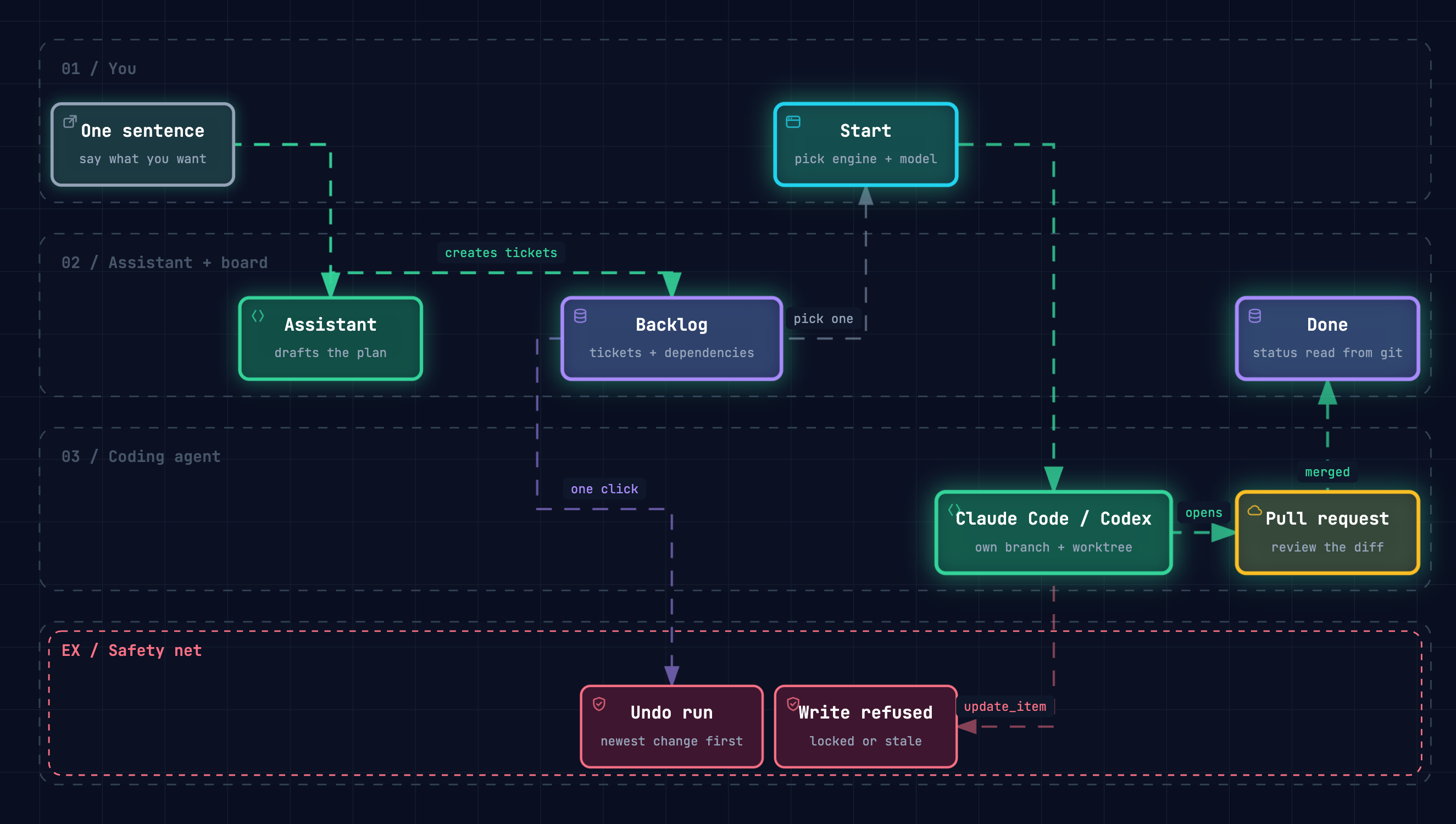
DuWo speichert Tomrade meine Arbeit, und was verlässt meinen Rechner?
Live öffnen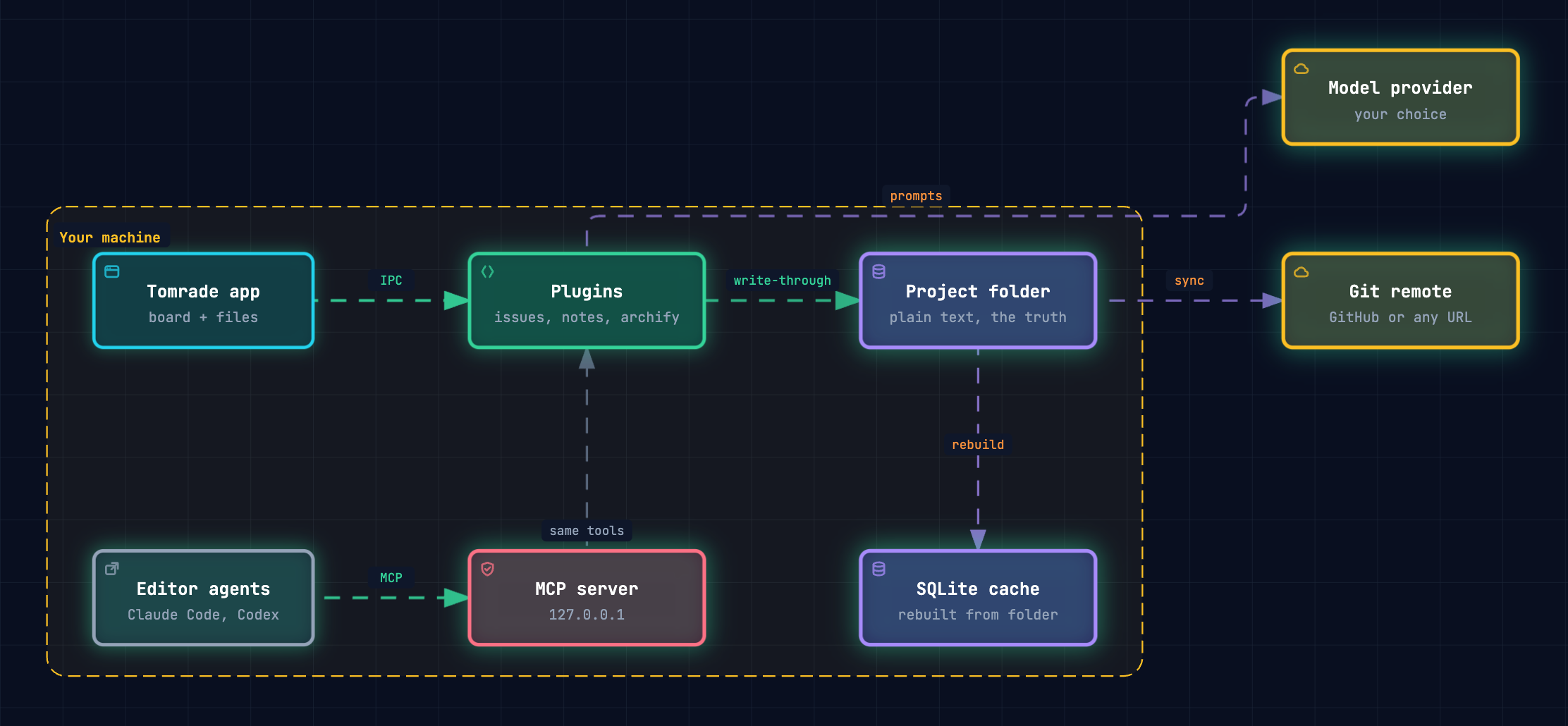
DuWas passiert, wenn Claude Code ein Ticket bearbeitet, das ich gesperrt habe?
Live öffnen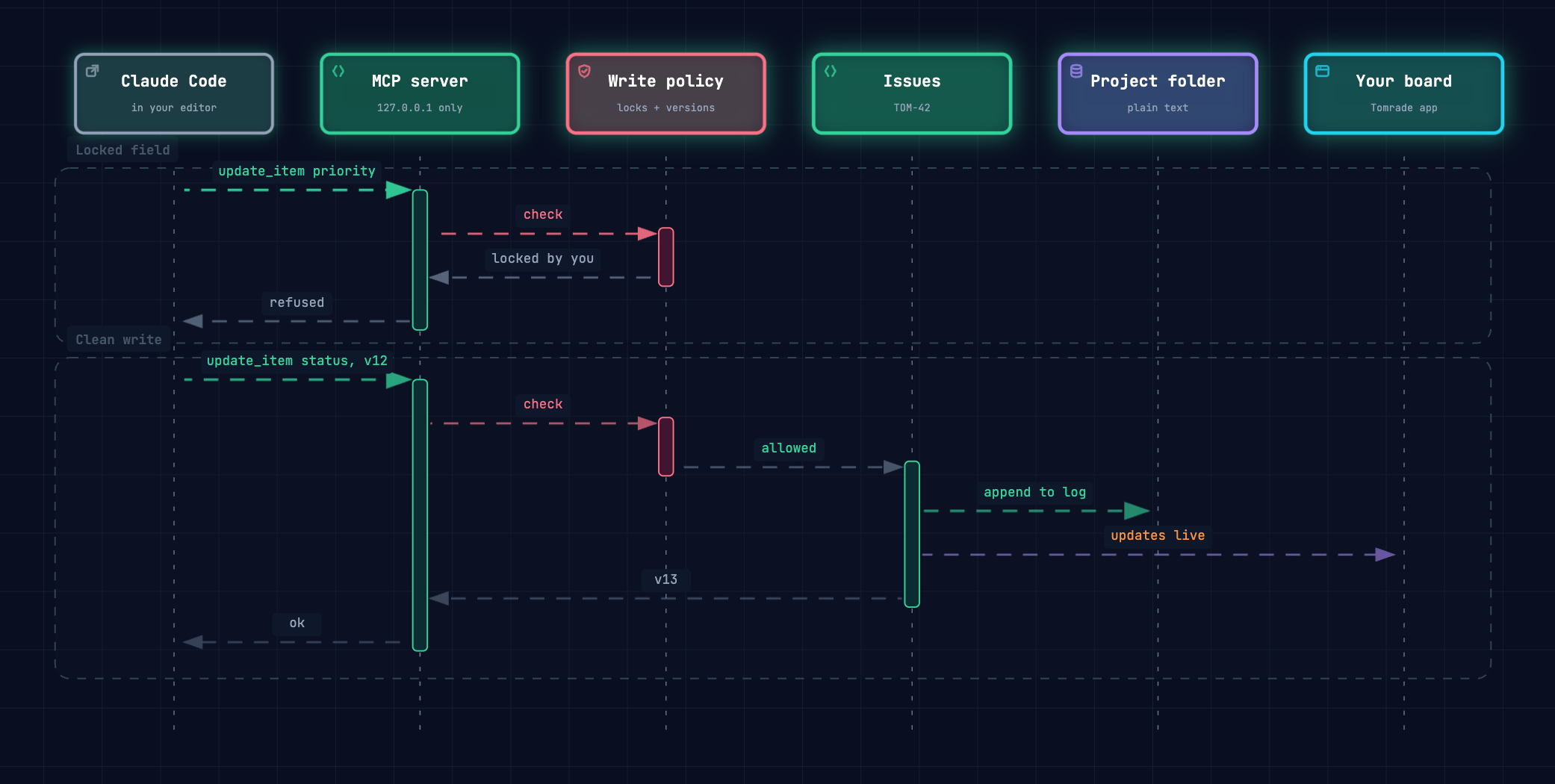
DuZeig, wie der Status eines Tickets Git folgt.
Live öffnen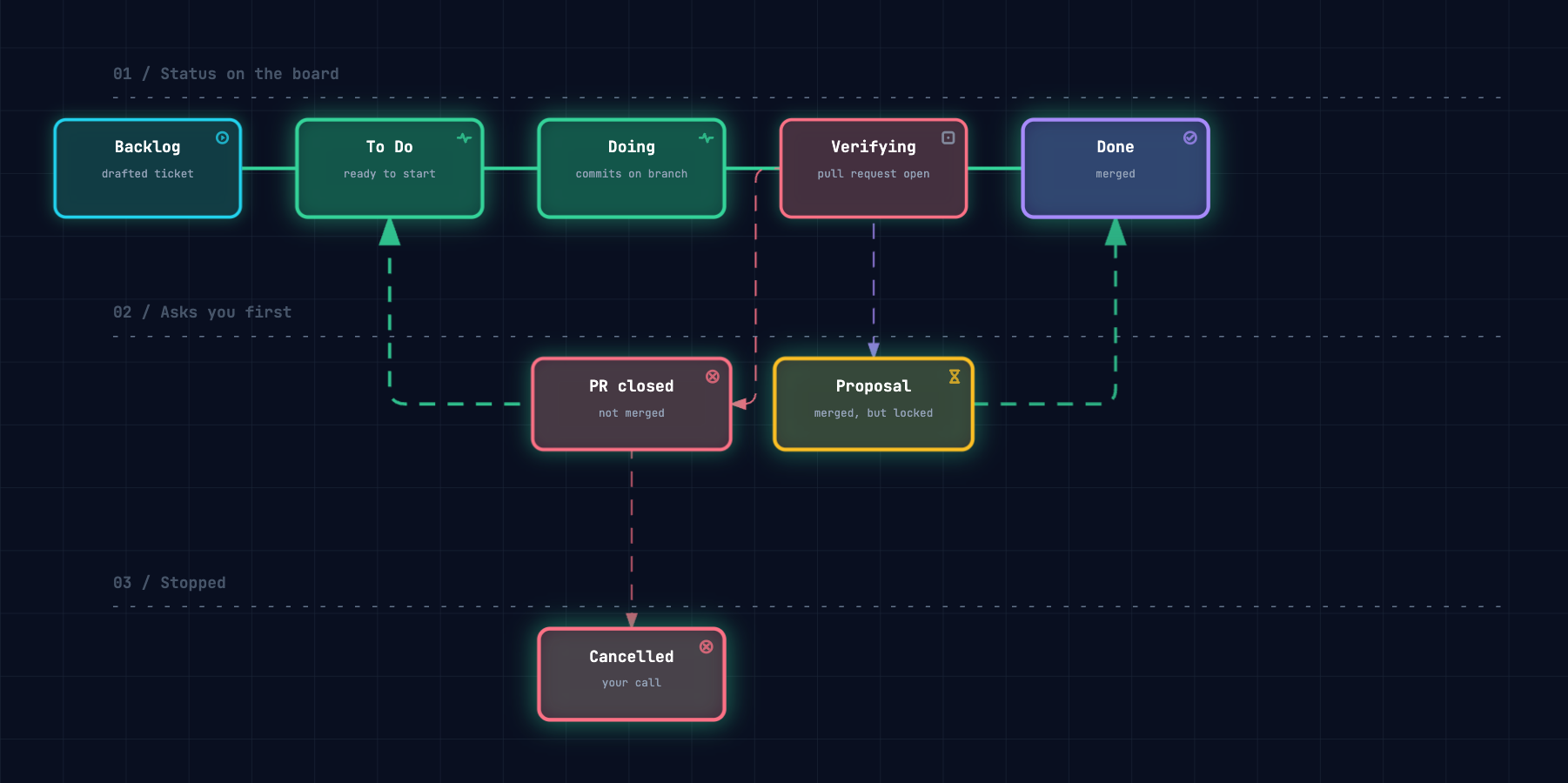
Gerendert vom Archify, das mit Tomrade ausgeliefert wird. Jedes handelt von Tomrade selbst.
Archify ist ein Open-Source-Projekt (Apache-2.0) von tt-a1i. Tomrade lädt eine fixierte Version von GitHub, wenn du zum ersten Mal ein Diagramm anforderst.
Jedes davon ist ein Plugin. Schalte jedes unter Einstellungen › Plugins verwalten ab.
Sieh, was was blockiert: das Backlog als Graph, und ein Badge an jedem Ticket, das noch auf unerledigte Arbeit wartet.
Jedes Ticket kennt seine Branches, Worktrees und Pull Requests. Sein Status folgt Git, und Start gibt es an einen Coding-Agent ab.
Verbinde jeden MCP-Server über stdio oder HTTP. Seine Tools reihen sich neben die eingebauten ein, für den Assistenten und jeden Agent.
Jedes Speichern ist eine Version. Teile die Dateien eines Projekts über ein GitHub-Repository, das für dich gefunden oder angelegt wird.
Ein Menü von Workflows, das ganz ohne Modell läuft: offline, ohne Key, reproduzierbar. Aus, bis du sie einschaltest.
Beschreib das Plugin, das du willst. Ein Agent schreibt und testet es, und es wird erst geladen, wenn du den Build bestätigst.
Durchsucht nicht gemergte Branches, ungenutzte Worktrees und offene GitHub-Issues eines Repositorys und macht daraus einen Backlog-Entwurf. Nur was du ankreuzt, wird ein Ticket.
Veröffentliche die Roadmap und das Changelog, die du ankreuzt, mit einem Feedback-Link als eine Seite auf den GitHub Pages deines Repositorys.
In Nutzung: gemergte Pull Requests nach dem Agenten, der sie geschrieben hat, wie viele beim ersten Mal durchgingen und was jeder kostete, als Bild zum Teilen.
Plugins
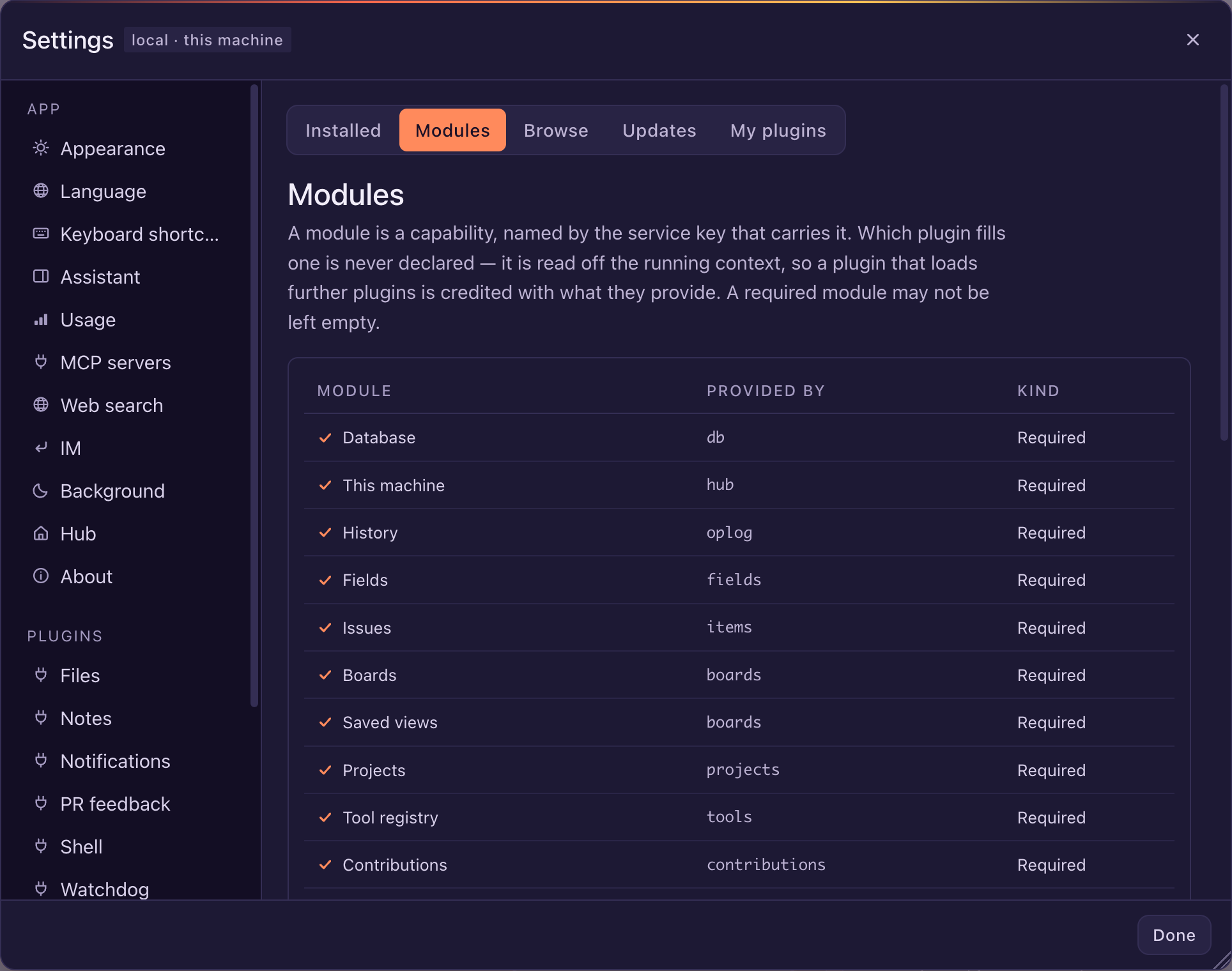
Die Datenbank, die Tool-Registry, der MCP-Server und der Assistent sind jeweils ein Plugin, das du austauschen kannst. Schreib deine eigenen gegen das Apache-2.0-SDK und veröffentliche sie unter beliebiger Lizenz, oder lass den Agent in Plugin Studio eins für dich schreiben. Weitere, offizielle und aus der Community, findest du im Plugin-Store.
import { definePlugin, defineTool } from "@tomradex/plugin-sdk";
import { z } from "zod";

export default definePlugin({
  inject: ["items", "tools"],
  async apply(ctx) {
    await ctx.tools.register(defineTool({
      name: "stale_list_items",
      title: "List stale items",
      description: "Open issues untouched for two weeks.",
      input: z.object({ projectId: z.string() }),
      execute: async ({ projectId }) =>
        (await ctx.items.list({ projectId }))
          .filter((i) => Date.now() - i.updatedAt > 14 * 86_400_000)
    }));
  }
});
Registriere ein Tool einmal. Es erscheint im Assistenten und auf dem MCP-Server.
Prinzipien
Jedes Projekt ist ein Ordner mit Klartext, den du lesen, diffen und sichern kannst. Die Datenbank ist nur ein Cache.
~/Tomrade/projects/my-app/.tomrade/
├── project.json
├── state/
│   └── items.jsonl
├── log/
│   └── macbook.jsonl
└── README.md
Lösch den Cache. Er kommt zurück. Wir warten.Jeder KI-Schreibvorgang wird zugeordnet und versioniert. Sperrst du ein Ticket, können Agents weder Titel noch Beschreibung mehr ändern, und ein Schreibvorgang auf Basis veralteter Daten wird abgelehnt, egal von wem.
TitelEntwürfe automatisch speichernvon dir gesperrt
update_item abgelehnt: Ticket ist gesperrt
veraltet gelesen: v12, aktuell v13
Ein Shell-Befehl wartet auf dein Einmal erlauben, Für diesen Turn erlauben oder Ablehnen. Ein Coding-Agent läuft mit den Berechtigungen, die du beim Drücken auf Start wählst. API-Keys, MCP-Server und Befehlszeilen darf ein Agent nie ändern.
Der Assistent in der App und die Agents in deinem Editor rufen dieselben Tools auf. Füg eins einmal hinzu, und es taucht überall auf.
tomrade.*Dein EditorDeepSeek, Anthropic, OpenAI, Gemini, Kimi, OpenRouter, jeder OpenAI-kompatible Endpunkt oder ein lokales Modell. Oder lass dein eigenes Claude Code oder Codex CLI dirigieren.
Workstreams, eigene Felder und gespeicherte Ansichten. Tastatur zuerst, mit einer Palette für alles.
⌘KAnsicht wechseln…
Lizenz
Tomrade ist Open Source unter der Apache License 2.0 – die App, jedes Paket und das Plugin-SDK gleichermaßen. Der Code liegt auf GitHub. Es ist noch in Entwicklung und im Test, der Code ändert sich also von Woche zu Woche.
FAQ
Nein. Das Board, der Assistent und Dateien funktionieren für jedes Projekt: einen Haushalt, eine Reise, eine Abschlussarbeit, ein Journal. Coding-Agents steigen ein, wenn ein Projekt ein Repository hat, und halten sich raus, wenn nicht.
Sie machen unterschiedliche Jobs und arbeiten zusammen. Tools wie diese führen deine Agents aus und helfen dir, ihren Code zu prüfen; Tomrade hält fest, woran die Agents arbeiten sollen, wie weit jedes Stück ist und was sich geändert hat. Lass Agents weiter laufen, wo du willst: Sie verbinden sich über MCP und git mit Tomrade, übernehmen Tickets, und das Board folgt ihren Branches und Pull Requests.
Jeder Schreibzugriff, den Tomrade macht oder einem Agent erlaubt: Tickets, Dateien und Notizen in Dateien sowie Einstellungen. Einen Assistenten-Run setzt du mit einem Klick zurück, oder du setzt den Verlauf bis zu jedem beliebigen Punkt zurück. Nur ein endgültiges Löschen lässt sich nicht zurücknehmen. Über Tomrade hinaus reicht es nicht: Commits, Branches und Pull Requests in deinem Repository bleiben bei git, wo du sie wie gewohnt zurücknimmst.
Nein. Ein lokales git-Repository genügt: Nenne ein Ticket in einem Branch oder Commit, und das Ticket folgt ihm. Pull Requests aus Tomrade zu öffnen und zu mergen läuft heute über GitHub, und Dateien kann auf Wunsch mit einem GitHub-Repository synchronisieren; beides ist kein Muss.
Es ist eine Preview. Bis 1.0 ist Tomrade in Entwicklung und im Test: Features ändern sich zwischen Versionen, und du wirst auf Ecken und Kanten stoßen. Deine Projekte sind einfache Ordner auf deinem eigenen Rechner, also sichere die, die dir wichtig sind.
Ja. Tomrade steht unter der Apache License 2.0, einer von der OSI anerkannten Open-Source-Lizenz – für die App, jedes Paket und das Plugin-SDK gleichermaßen. Du darfst es nutzen, ändern und weitergeben, auch kommerziell. Der Quellcode liegt auf GitHub.
Deine Projekte liegen auf deinem Rechner, jedes in einem einfachen Ordner. Wenn du dich anmeldest, speichert dein Konto nur deine Einstellungen und die Liste deiner Projekte. Projektinhalte verlassen deinen Rechner nur, wenn du einen Modellanbieter oder ein Git-Remote verbindest.
Nein. Wähle „Ohne Konto verwenden“, und alles bleibt auf diesem Rechner. Eine Anmeldung hält nur deine Einstellungen und die Liste deiner Projekte über mehrere Rechner synchron. Das Konto enthält nie Projektinhalte: Issues, Dateien und Code bleiben in deinen Projektordnern.
Der eingebaute Assistent funktioniert mit DeepSeek, Anthropic, OpenAI, Gemini, Kimi, OpenRouter, jedem OpenAI-kompatiblen Endpunkt und lokalen Modellen, dazu weitere über Plugins. Claude Code und Codex können Tomrade auch direkt steuern, mit deinem eigenen CLI-Login.
Ja, in den Einstellungen. Du kannst sie auch gegen ein eigenes Haustier tauschen oder das Haustier-Plugin ganz entladen. Die Katze nimmt es dir nicht übel. Wahrscheinlich.
Sie ist unterwegs. Kannst du nicht warten? Schreib dem Assistenten schon heute über Discord, Slack, Telegram, Feishu / Lark, DingTalk oder WeCom. Er antwortet, solange Tomrade auf deinem Computer läuft, und das kann es auch im Hintergrund mit allen Fenstern geschlossen. Die Nacht durchmachen ist der Job des Computers, nicht deiner.
Offiziell erinnert er dich nur an eine Pause. Inoffiziell kann der Alarm jede beliebige Audiodatei sein. Du weißt, was zu tun ist.
macOS (Apple Silicon und Intel), Windows (64-Bit) und Linux (AppImage für x64 und Arm64).
Englisch, vereinfachtes und traditionelles Chinesisch, Japanisch, Spanisch, Deutsch, Französisch und Russisch.
Wie Tomrade sich mit Orca, Cursor und anderen Agent-Tools ergänzt →
Kostenlos nutzbar und Open Source unter Apache 2.0. Deine Projekte bleiben in deinen eigenen Ordnern.
Preview Tomrade ist noch in Entwicklung und im Test. Rechne mit Ecken und Kanten und sichere die Projekte, die dir wichtig sind.
Unter Windows? Der Installer ist noch nicht signiert. Lies das vor der Installation
Alle Downloads:macOS (Apple Silicon) 138 MBmacOS (Intel) 143 MBWindows 114 MBLinux x64 (AppImage) 133 MBLinux Arm64 (AppImage) 131 MB

